
JR使用教程
注入前设置
杀毒设置
卸载电脑里的所有
杀毒软件(电脑管家 360 鲁大师等等)关闭电脑里的
自带杀毒
防火墙设置
电脑设置
搜索:
检查防火墙状态点击左侧启用或关闭Windows防火墙把
专用网络设置和公用网络设置为:关闭Windosw防火墙后确定即可
反作弊
卸载
Faceit反作弊和瓦洛兰特反作弊(Valorant Anti-Cheat)如果你的电脑上安装了
vanguard,只需以管理员身份打开CMD,然后输入sc stop vgk。这将阻止vanguard阻止使用任何类型的菜单
其他检查设置
使用
DX修复工具修复关闭退出所有覆盖层软件 例如:
GAME++,微星小飞机MSI Afterburner,NVIDIA GeForce,OneDrive,KOOK,Discord等等关闭退出你电脑里的各种调试器 例如:
CE卸载你电脑里的各种模拟器 例如:
腾讯模拟器
检查虚拟化
在任务管理器中,转到 "
性能" 选项,然后单击 "CPU"查找 "
虚拟化" 并检查是否已启用。如果已禁用,请访问 BIOS 以启用它
在 BIOS 中启用虚拟化(仅当未启用时)
重新启动计算机并访问 BIOS 或 UEFI 设置。查找与虚拟化相关的选项,例如 Intel 的 "
虚拟化技术" 或 AMD 的 "AMD-V"确保选项已启用并在退出 BIOS 之前保存设置
本地帐户
确保你的计算机配置了本地帐户
如果您使用的是 Microsoft 帐户,请在用户设置中切换到本地帐户
检查链接的电子邮件
转到计算机上的帐户设置并删除链接到你帐户的所有电子邮件
卸载 Xbox 应用程序
以管理员身份运行 "
Clean App Xbox.bat" 文件以从系统卸载所有 Xbox 应用程序
清除日志并删除 Rockstar 帐户
以管理员身份运行 "
Clean Rockstar.bat" 文件以清除所有 FiveM 日志并从系统中删除你的 Rockstar 帐户
Discord设置
Discord必须正在运行,然后需开启以下设置
下载Discord
若无法使用Discord
找到FiveM
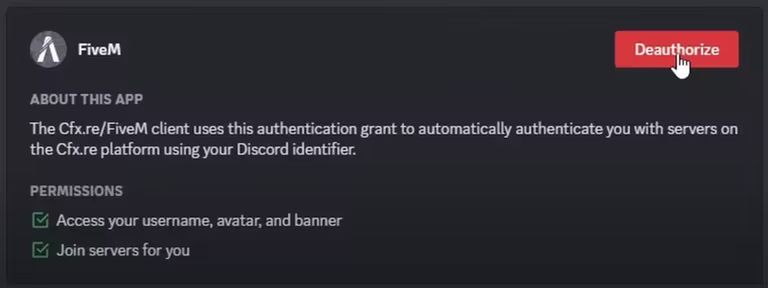
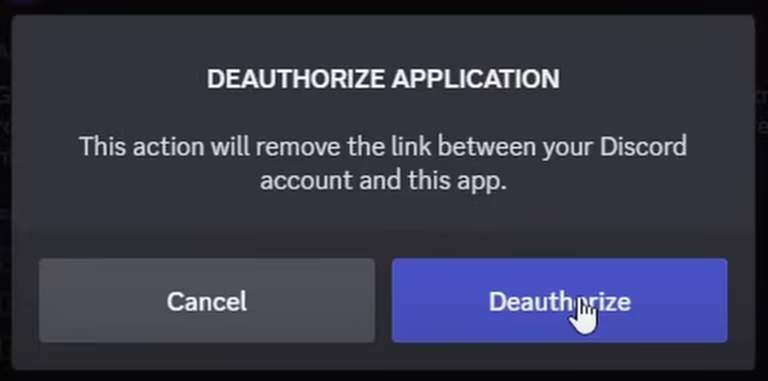
下载
小贴士
永远养成一个好习惯:下载任何程序不要下到含 中文/中文符号/奇怪字符 的文件夹中,这可能导致部分程序运行不了;并建议将单个程序/压缩包放入单独的文件夹中,防止部分程序释放出很多闲杂文件或解压出太多文件影响整洁度
使用
下载后管理员运行 loader_updated_updated 加载器,然后复制输入你的激活码
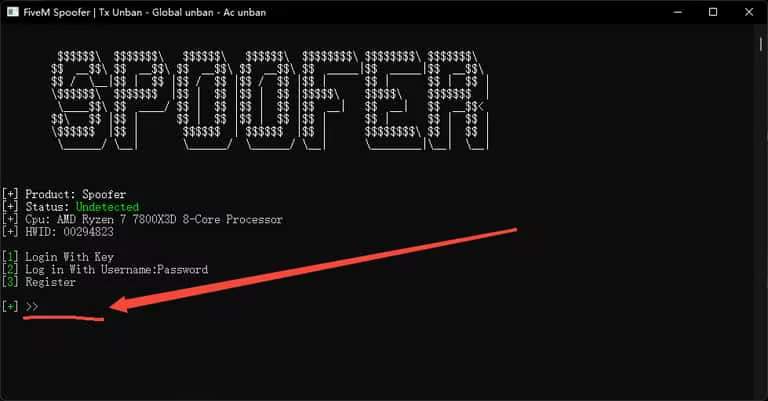
然后等待它成功完成
使用 Spoofer 后,启动 FiveM 并输入你的新 R*帐户即可
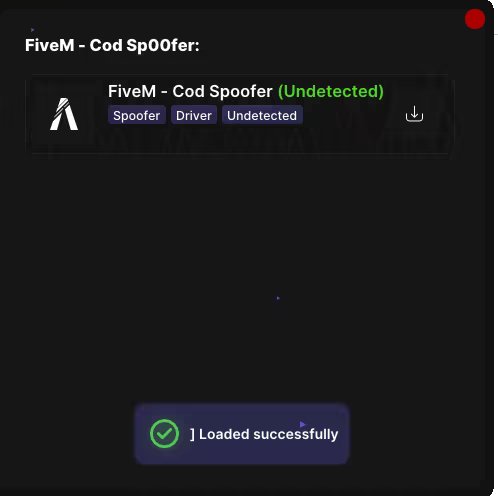
友情提示:可以使用VPN隐藏你的真实IP(可选)