Alpha 使用教程

前言
- 请妥善保存激活码和注册账号密码,遗失后无法找回,后果自负。
- 本教程仅演示正常操作步骤。如按教程操作后仍有问题,请优先联系卖家。
- 请仔细阅读全部内容和提示,遇到问题可先尝试自助排查,例如借助 AI 工具。
- 教程可能具有时效性,如当前版本不再适用,请及时联系卖家确认。
菜单状态
选择使用方式
请根据当前使用的 Alpha 版本选择对应教程。没有必须开启 BattlEye 的需求时,建议使用关 BE 版。
- 传承版 / 增强版关 BE(推荐)
- 增强版开 BE 测试版
关 BE 版:必备环境
- 完成 GTA5 通用设置。
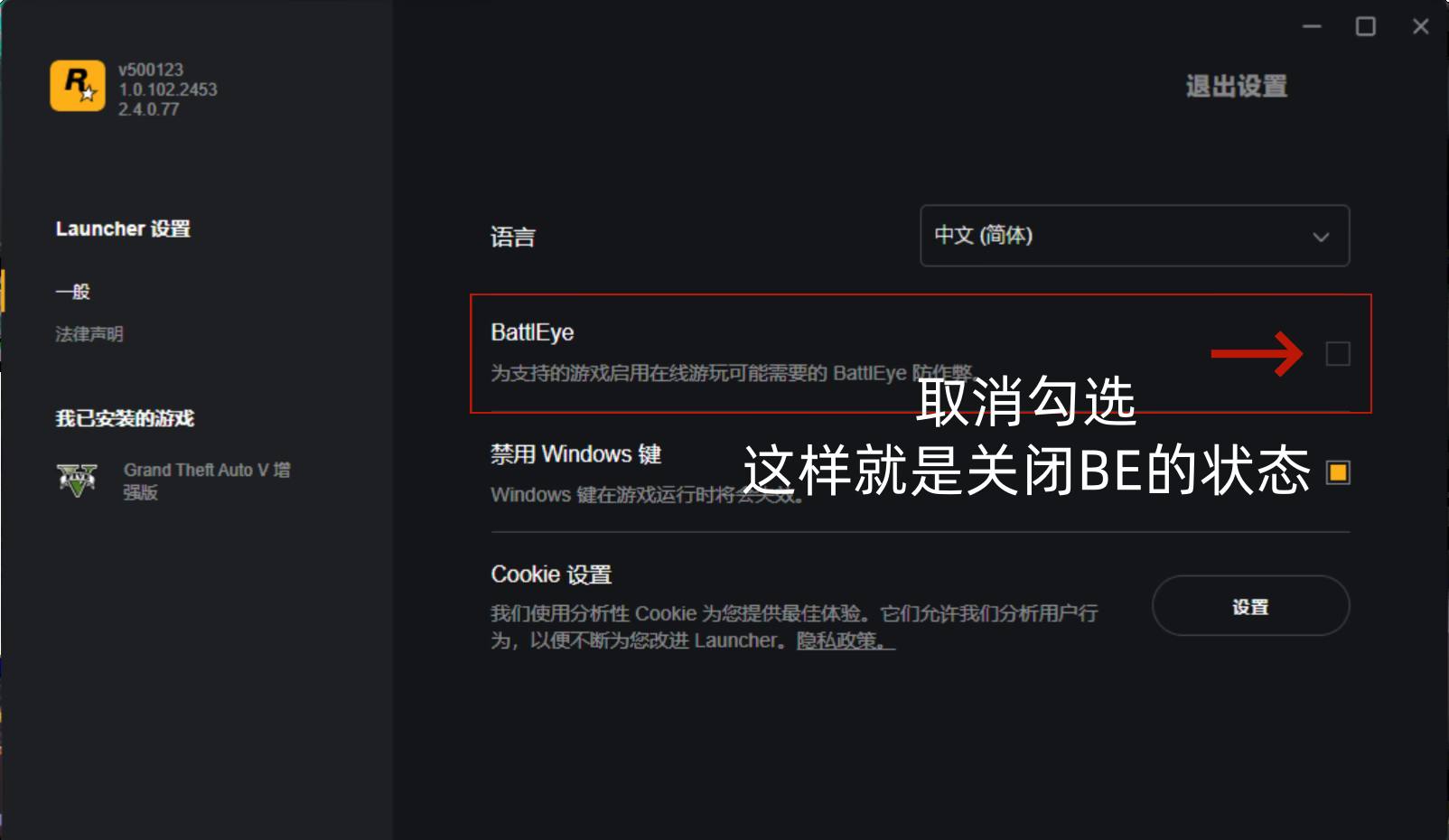
- 关闭 BattlEye 反作弊:打开并登录 Rockstar Games Launcher,在右上角进入
设置,找到并关闭BattlEye。黄色表示已开启,灰色表示已关闭。 - 关闭所有杀毒软件;关闭 CE 等调试软件以及游戏内覆盖功能,例如 NVIDIA 覆盖、微星小飞机、游戏加加、KOOK、Oopz、Discord、ReShade 等。
- 卸载腾讯 ACE 反作弊,卸载后重启电脑。如未安装腾讯游戏或 ACE,可忽略此项。
- 关闭 Windows 内核隔离。
- 安装 运行库合集。下载并运行后按提示继续,耐心等待安装完成;如已安装可忽略。
- 运行一次 懒人脚本,如之前已经运行可忽略。
关 BE 版:下载
请将程序下载到不含中文、中文符号或特殊字符的独立文件夹中。不要把多个启动器或压缩包混放在同一目录,以免影响程序运行和文件管理。
关 BE 版:注册
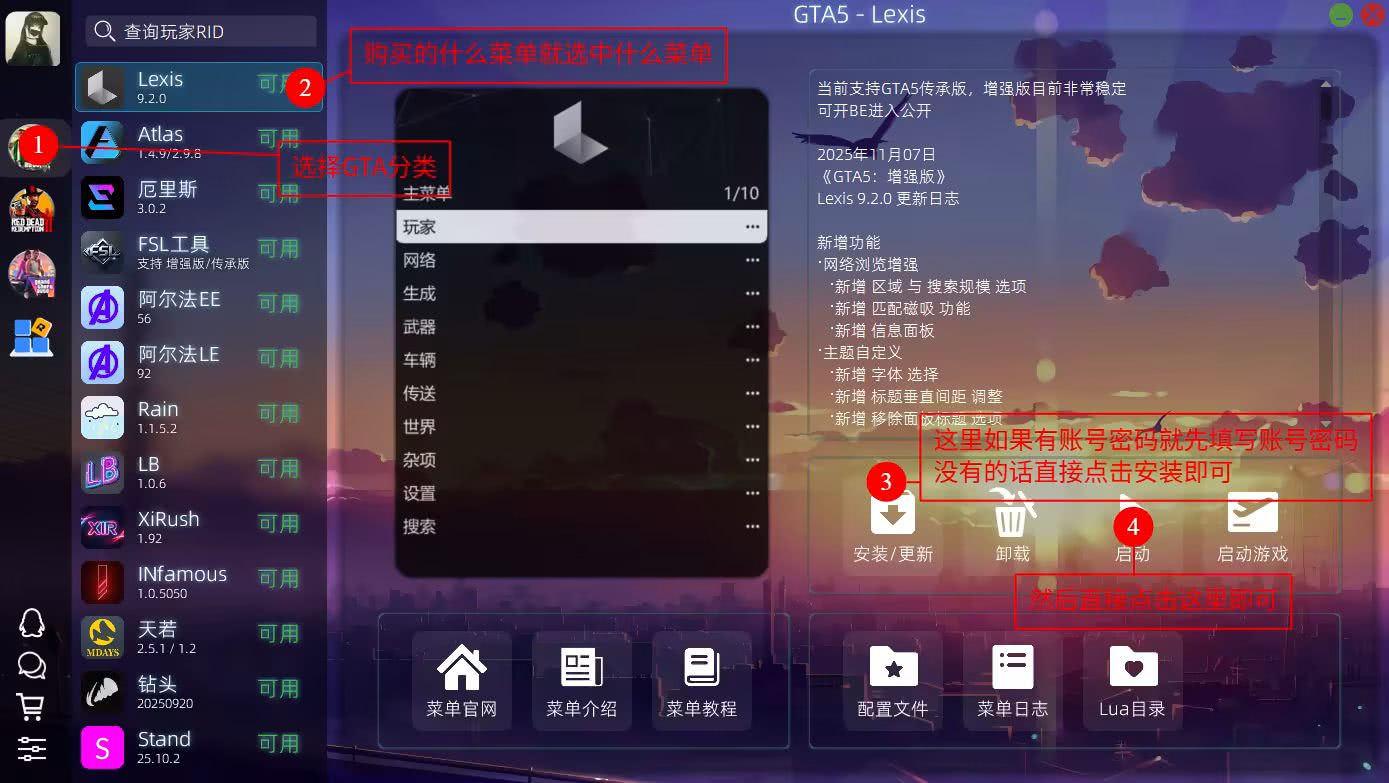
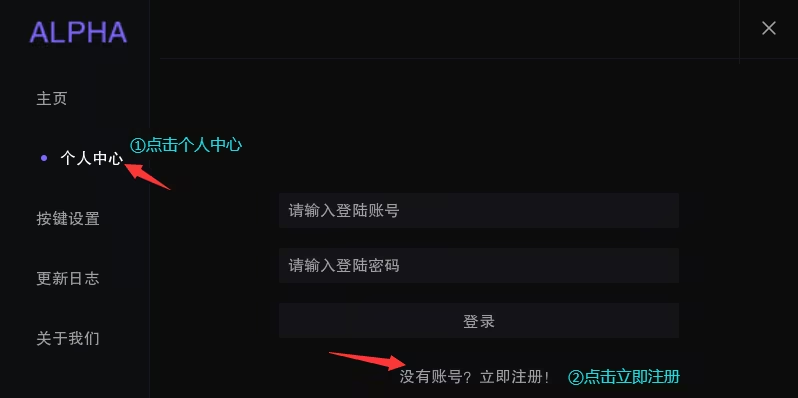
- 右键下载的安装器,选择
以管理员身份运行。 - 打开
个人中心,点击立即注册。 - 输入账号、密码和激活码等信息,然后点击
注册。
- 菜单账号密码与游戏账号无关。请使用独立且容易记住的账号密码,不建议使用 QQ 号等容易泄露的信息。
- 账号密码建议只使用数字和英文字母,长度至少 8 位。不要使用中文、空格或中文符号,部分菜单也不支持英文符号。
- 请自行妥善保管激活码、卡密和账号信息。部分菜单不提供密码找回服务,网站也不会代为备份。
- 注册激活后,请遵守软件开发团队的账号规则。不要分享或转卖账号,违规产生的后果由使用者承担。
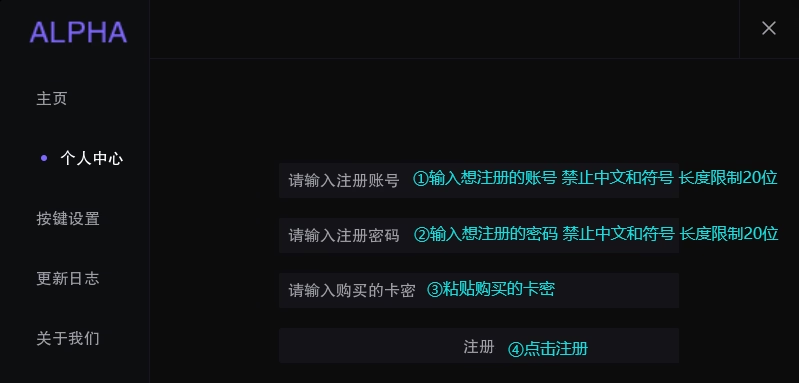
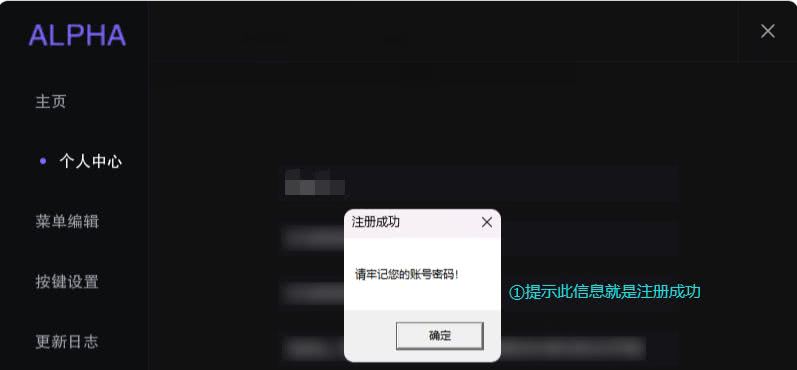
请立即备份激活码、账号和密码。注册激活后,所有账号信息均由你自行维护;激活码或账号信息遗失后可能无法找回。
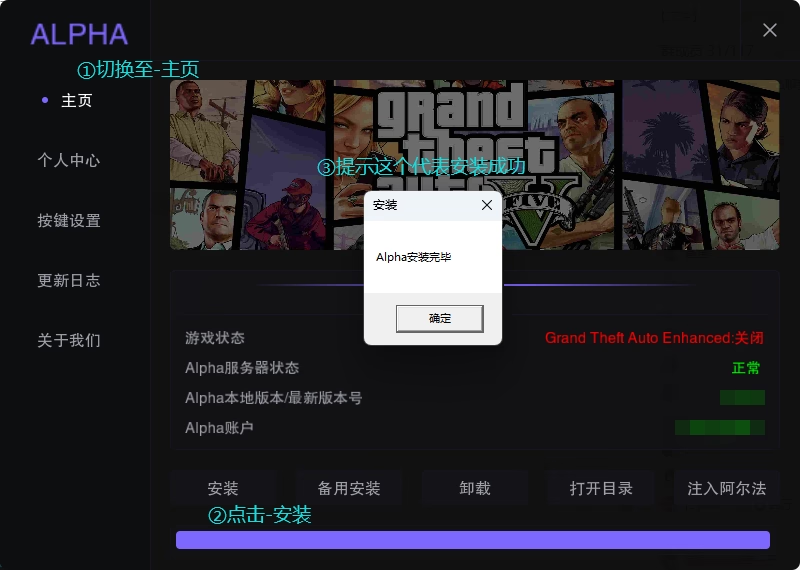
关 BE 版:关闭 BattlEye
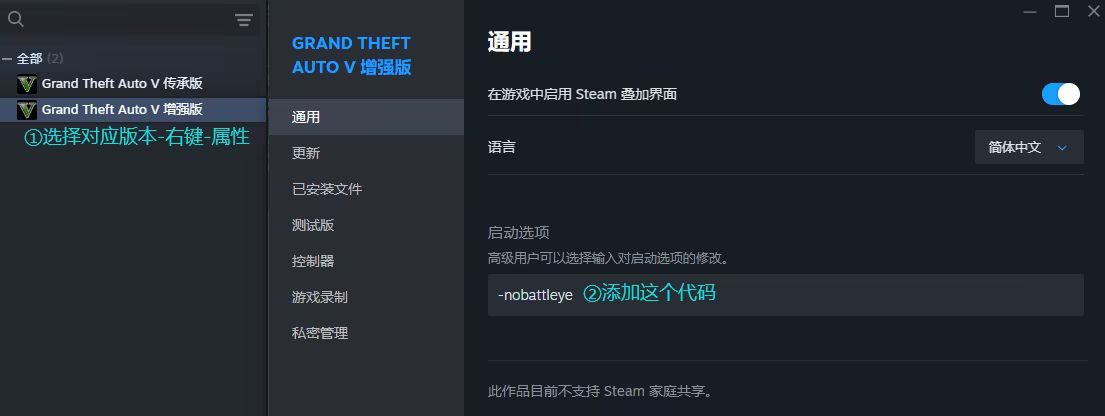
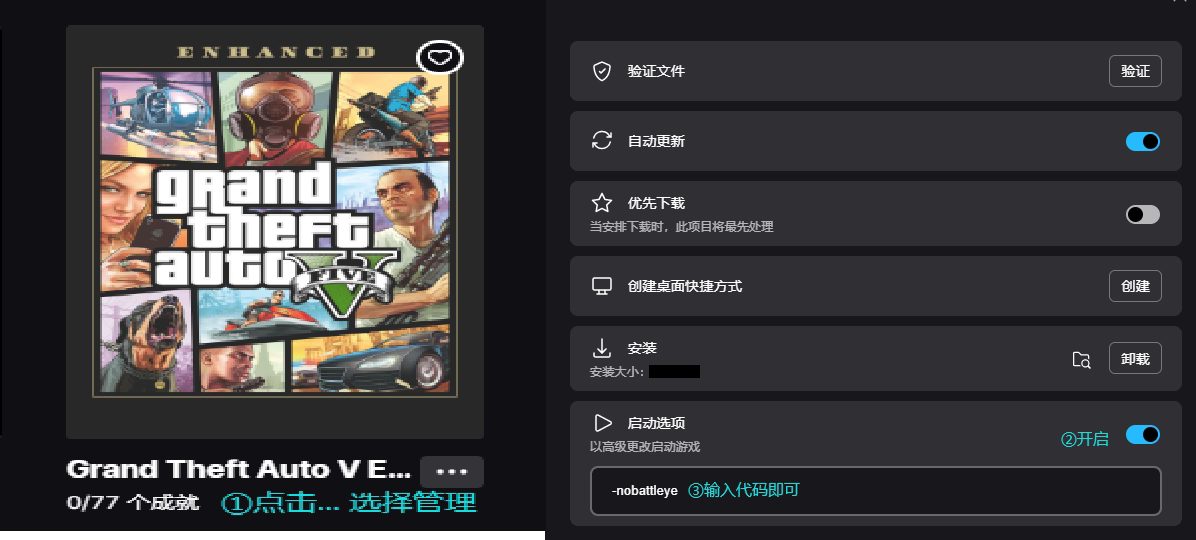
Steam 关闭 BattlEye
- 在 Steam 游戏库中右键 GTA5,选择
属性。 - 在启动选项中输入
-nobattleye。
Epic 关闭 BattlEye
在 Epic Games Launcher 的 GTA5 额外命令行参数中输入 -nobattleye。
Rockstar Games Launcher 关闭 BattlEye
打开并登录 Rockstar Games Launcher,在右上角进入 设置,找到 GTA5 的 BattlEye 选项并将其关闭。
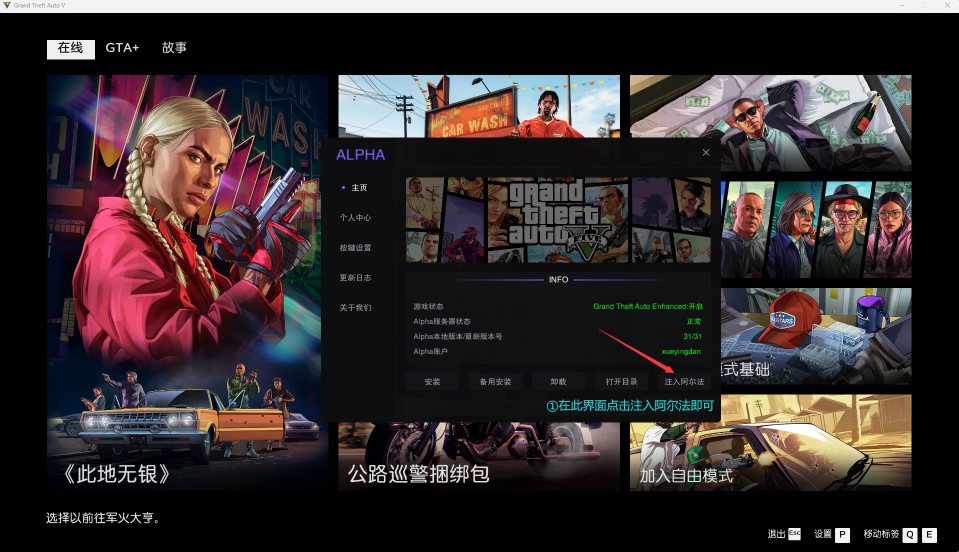
关 BE 版:注入
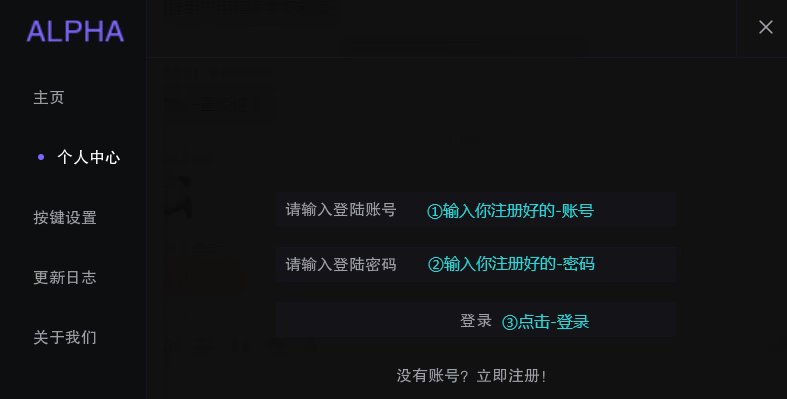
- 在
个人中心输入注册的账号和密码,然后点击登录。 - 启动 GTA5。
- 在 GTA5 游戏进程刚出现时,立即返回启动器并点击
注入。
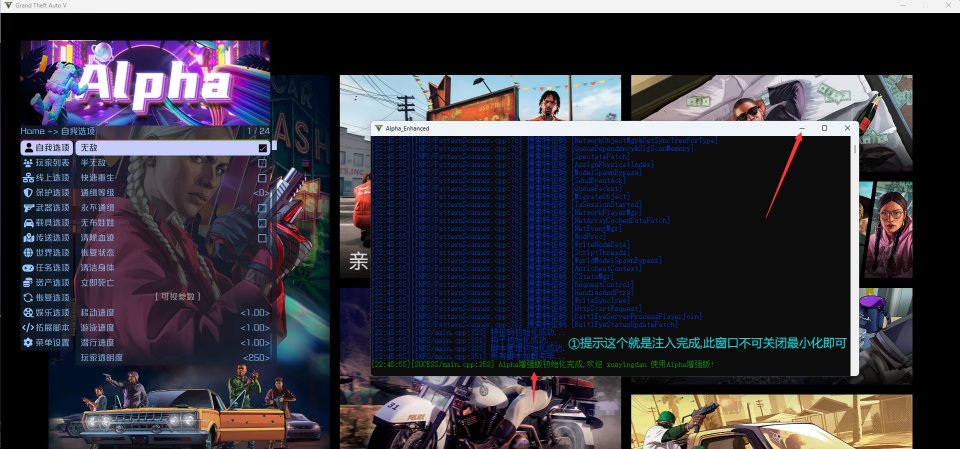
注入完成后,请先进入故事模式,再按 ESC,依次选择 在线 → 进入 GTA 在线模式 → 仅凭邀请的战局。关 BE 版仅支持单人游玩,无法邀请好友。
Alpha 开 BE 测试版不是独立本体。你必须先拥有 Alpha 增强版关 BE 本体,才可以购买并使用开 BE 测试版。
开 BE 版本目前仍处于测试阶段,实际使用风险未知。没有必须开启 BattlEye 的需求时,更推荐使用左侧的关 BE 版。
开 BE 测试版:恢复游戏环境
运行 Alpha 开 BE 测试版前,先把关 BE 环境恢复为正常开 BE 状态,避免旧文件、旧启动参数或游戏账号本身的问题干扰测试。
- 删除此前安装或使用的
FSL 插件与Mod 模组文件。 - 重新开启 BattlEye:
- Steam / Epic:删除 GTA5 启动选项中的
-nobattleye参数。 - Rockstar Games Launcher:如果之前关闭了 BattlEye,请重新开启。
- Steam / Epic:删除 GTA5 启动选项中的
- 暂时不要运行 Alpha,先单独正常启动 GTA5,确认当前游戏账号可以在开启 BattlEye 的情况下进入多人公开战局。
- 如果未运行 Alpha 时也无法进入公开战局,或出现 BattlEye 异常踢出、假踢,请先解决游戏账号或 BE 环境问题。确认原版游戏运行正常后再继续。
只有在不开启 Alpha 时能够正常进入多人公开战局,才继续安装和运行开 BE 测试版。这样可以避免把游戏账号或 BattlEye 本身的问题误判为 Alpha 故障。
开 BE 测试版:必备环境
- 完成 GTA5 通用设置。
- 关闭所有杀毒软件。如确认已完全关闭可忽略。
- 关闭 CE 等调试软件,并关闭可能产生冲突的游戏内覆盖功能,例如 NVIDIA 覆盖、微星小飞机、游戏加加、KOOK、Oopz、Discord、ReShade 等。
- 安装 运行库合集,如已安装可忽略。
- 运行一次 懒人脚本,如已运行可忽略。
附件中的当前说明列出了 Windows 10 22H2 和 Windows 11 23H2 / 24H2 / 25H2。测试版支持范围可能随更新变化,运行前请以启动器的最新提示为准。
开 BE 测试版:下载并关闭内核隔离
请将 Alpha 开 BE 测试版下载到单独的纯英文目录。不要放在包含中文、中文符号或特殊字符的路径中,也不要与旧版 Alpha、FSL 或 Mod 文件混放。
- 打开下载的 Alpha 开 BE 测试版启动器。
- 在启动器首页点击
关闭内核隔离。如需手动检查,可参考 关闭 Windows 内核隔离。 - 操作完成后,完整重启一次电脑。不要直接继续注册或启动 Alpha。

关闭内核隔离后必须完整重启电脑。后续注册、驱动加载和启动步骤都应在重启后的新系统会话中进行。

开 BE 测试版:注册账号
1. 重启后开始注册
电脑重启完成后,重新打开 Alpha 开 BE 测试版启动器,在首页点击 立即注册账号,然后按启动器提示完成账号注册或升级。


2. 确认注册或升级成功
启动器显示对应的升级或注册成功提示后,说明当前账号已完成开 BE 测试版所需的账户升级流程。

请妥善保存刚刚注册或升级后的 Alpha 账号和密码,后续每次启动开 BE 测试版都需要使用该账号登录。
开 BE 测试版:启动 Alpha
1. 登录并启动
返回 Alpha 登录界面,输入已完成注册或升级的账号和密码,点击 Start Alpha。

2. 等待驱动加载
Alpha 会开始安装或加载驱动,此过程可能需要约 1~10 分钟。请耐心等待,不要关闭 Alpha 窗口,也不要提前启动游戏。
出现以下任一提示,代表驱动已成功加载,Alpha 正在等待 GTA5 启动:
Driver loaded successfully, waiting for game to start...
[CRITICAL] 驱动加载成功,等待游戏启动...
如果首次安装或加载驱动时电脑出现蓝屏,请正常重启后再尝试一次。如果蓝屏反复出现,不要连续强行运行,请停止操作并联系卖家排查系统环境。
3. 驱动成功后启动 GTA5
- 看到
驱动加载成功,等待游戏启动后,再正常启动 GTA5。 - 保持 Alpha 窗口运行,进入游戏并一直等待到故事模式。
- 满足启动条件后,菜单会自动显示。
Alpha 已提示驱动加载成功,随后 GTA5 可以正常进入故事模式并自动显示菜单,即代表本次开 BE 测试版启动成功。
开 BE 测试版:常见启动错误
不支持的 Windows 版本
当前说明支持 Windows 10 22H2 和 Windows 11 23H2 / 24H2 / 25H2。如果系统版本不在范围内,请先确认最新版测试程序是否已支持当前 Windows 版本。
安全进程冲突
这通常表示关闭内核隔离后没有重启电脑,或当前系统会话中仍有冲突进程。请完整重启电脑,不要提前打开调试软件或覆盖程序,然后重新运行 Alpha。
内核函数初始化失败
检查内核隔离是否已按上方步骤关闭,并确认关闭后已经完整重启过电脑。
驱动加载失败
检查 Windows Defender、第三方杀毒软件或其他安全软件是否仍在拦截 Alpha 驱动。处理完成后,重启电脑再试。
出现以上报错后,不要在当前系统会话中连续反复点击启动。先完成对应排查,再重启电脑并重新运行 Alpha。
注入失败或游戏闪退
如遇注入失败或游戏闪退,请参考 🛠️ 解决手册。注入成功可忽略此项。
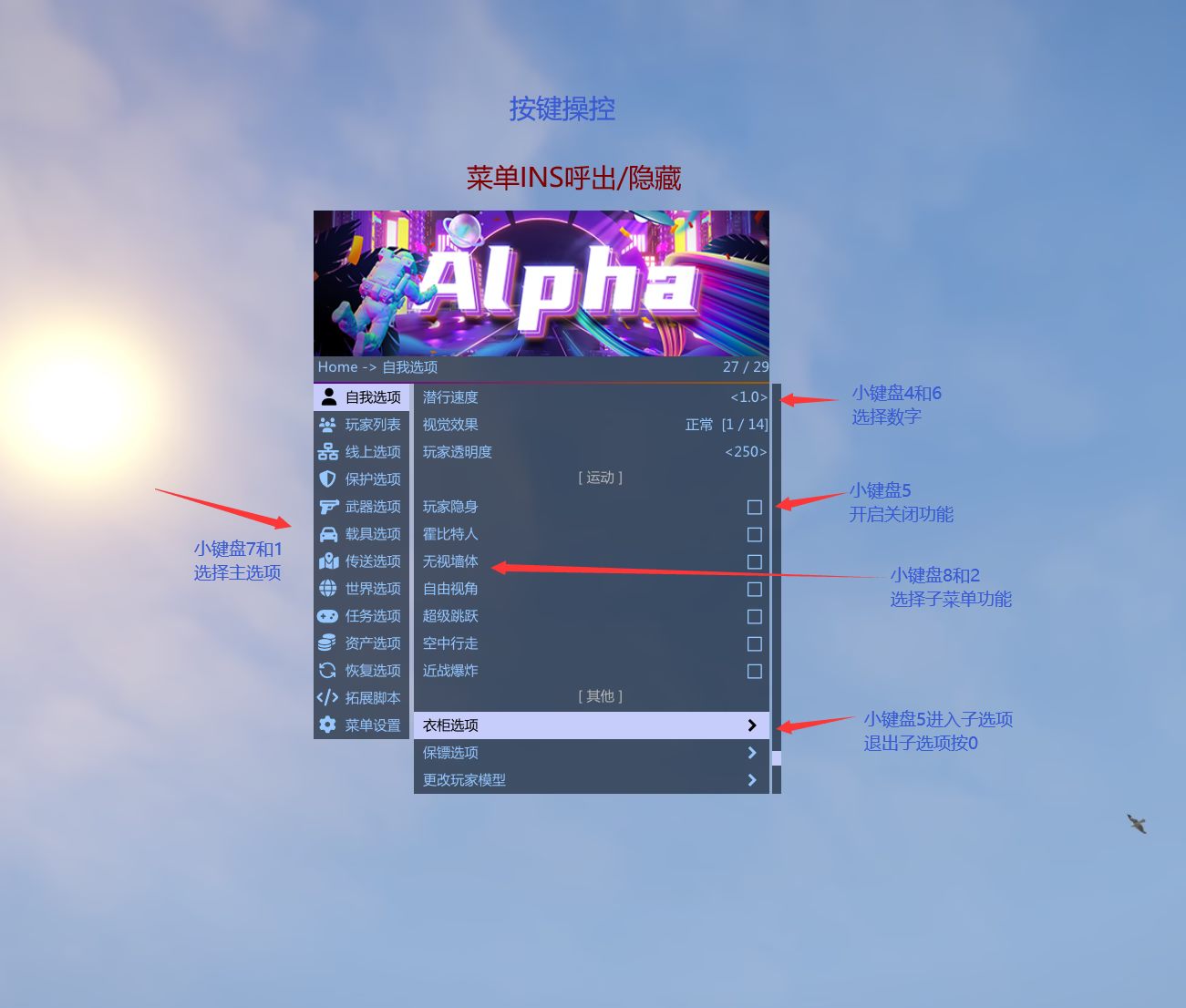
菜单按键
- INS:呼出或隐藏菜单。
- 小键盘 8 / 2:向上或向下移动。
- 小键盘 4 / 6:向左或向右移动,也可用于调整数值。
- 小键盘 5:确认、启用功能或进入子菜单。
- 小键盘 0:返回或退出。
- 小键盘 7 / 1:向上或向下翻页。