
RedENGINE疑难杂症
游戏设置
验证GTA5完整性
然后删除Fivem私服文件夹以及相关所有文件,路径:
C:/用户名/Administrator/AppData/Local/FiveM如果你的Fivem路径不在这里,请重新安装一次Fivem并安装到上述路径
电脑设置
卸载电脑里的所有
杀毒软件(电脑管家 360 鲁大师等等)**关闭电脑里的
自带杀毒使用
DX修复工具修复关闭退出所有覆盖层软件 例如:
GAME++,微星小飞机MSIAfterburner,NVIDIA GeForce等等关闭退出你电脑里的各种调试器 例如:
CE关闭电脑防火墙
加速器
使用VPN或者以下加速器
禁止使用免费加速器
雷神/薄荷/鲜牛等加速器还有所谓的
加速器盒子自行尝试,不行就换下列加速器UU加速
路由模式/模式3迅游加速器
模式3奇游加速器
3A加速器
加速瓦洛兰特 全区服模式尝试更换加速器 更换加速器模式 更换加速器节点 直到能注入使用为止
关闭Win10/11中核心隔离内存完整性
3.bat下载以下文件后以管理员运行
错误提示以及日常问题
1.
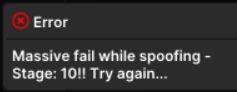
下载下方3.reg文件,然后安装并重启电脑
卸载电脑里的所有杀毒软件(电脑管家 360 鲁大师 等等)**
关闭电脑里的自带杀毒**
卸载瓦洛兰特反作弊**
1.1 Error #2
请检查您的互联网连接是否稳定。
禁用防火墙。 使用 VPN,例如 NordVPN。
对于“Details: 1006 TLS handshake failed”,请从 redENGINE 官网 重新下载 redENGINE!
2.
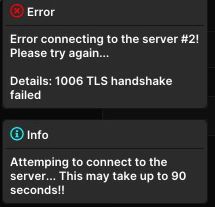
网络问题,推荐使用VPN科学上网
2.Details: 1006 TLS handshake failed
出现 Details: 1006 TLS handshake failed 提示的话,你需要重新下载注入器
3.
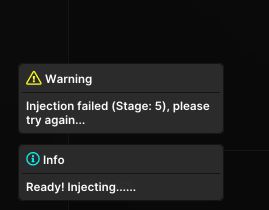
删除redEngine文件夹中的文件settings.cock,然后重试!
验证你的GTA文件
通过以管理员身份打开CMD并键入sfc/scannow来验证你的windows文件
3.1 修复尝试打开注入器时没有任何反应的问题
无法从 OneDrive 中或带有符号的文件夹中打开 redENGINE 注入器。 将其移至 C盘 即可修复。
右键单击注入器,然后按运行兼容性。 然后它会显示“未发现问题”,但你可以按尝试推荐的选项
3.2 Injection Failed (Stage: 12), please try again..
禁用漏洞利用保护和任何类型的防病毒或防火墙。
还要确保你的 FiveM 处于“正常”状态。
如果使用最新的 Windows 11 版本/测试版,你需要降级到不同版本的 Windows 11 或返回到 Windows 10。
4
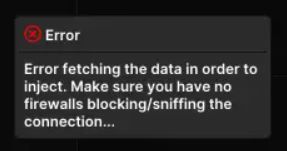
电脑设置:
杀毒设置
卸载电脑里的所有
杀毒软件(电脑管家 360 鲁大师等等)**关闭电脑里的
自带杀毒
防火墙设置
电脑设置
搜索:
检查防火墙状态→点击左侧启用或关闭Windows防火墙把
专用网络设置和公用网络设置为:关闭Windosw防火墙后确定即可
其他检查设置
使用
DX修复工具修复关闭退出所有覆盖层软件 例如:
GAME++,微星小飞机MSIAfterburner,NVIDIA GeForce,OneDrive等等关闭退出你电脑里的各种调试器 例如:
CE卸载你电脑里的各种模拟器 例如:
腾讯模拟器
4.修复Injection error #70
同左
5.
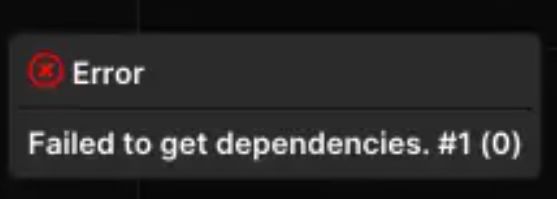
无法找到你的FiveM路径,确保你安装在没有中文的路径
路径:
C:/用户名/Administrator/AppData/Local/FiveM
你的Win用户名有空格或者有无效字符,如有请修改,推荐用户名设置为纯英文
6.This version of the game is not supported...
如果你FiveM文件夹上没有adhesive.dll,则无法运行 redENGINE,你需要重新安装Fivem才能再次运行
7.如何使用红擎时使用StreamProof
使用游戏捕获并捕获 FiveM
确保在注入 redENGINE 后启动 OBS!


8.提示注入成功但是无法呼出菜单
找到你的 GTA5文件夹,有一个名为 imgui.ini 的文件,打开它并删除其中的所有内容并保存文件,然后再次注入 和 Fivem 并确保启用了 Steam 覆盖,之后它应该被修复
9. 修复.dll错误
The program can't start because ###.dll is missing from your computer. Try reinstalling the program to fix this problem.
使用DX修复
9.1 0xc0000007b
安装并放入 System32 - C:\Windows\System32
9.2 d3dx9_43.dll & xinput1_3.dll
安装并执行此命令以修复 d3dx9_43.dll 和 xinput1_3.dll
9.3 Vcruntime140.dll
10.Massive Fail while injecting #44 - Stage: 12!!
重新安装 FiveM! 将你的 FiveM 版本从“测试版”/“最新(不稳定)”更改为“正式版”!
验证 GTA V 游戏文件和 Windows 文件!
确保你尚未注入,重新启动 FiveM 并再次注入!
尝试从服务器列表中注入redENGINE。
如果已安装图形包,请尝试卸载。
10.1 Massive Fail while injecting #41 - Stage: 5!
删除 redengine 文件夹中的 settings.cock 文件,然后重试! 验证您的 GTA 文件!
以管理员身份打开 CMD 并输入“sfc /scannow”来验证您的 Windows 文件!
11.Process wasn't found. Is the game open? #1
FiveM 不能命名为 FiveM(1).exe,需要命名为 FiveM.exe
确保 FiveM.exe 位于 C盘
12.Massive fail while privacy protecting - Stage: 10!! Try again...
从 C:\Users\Administrator\AppData\Local\FiveM 中卸载 FiveM 和所有 FiveM 相关文件!
如果没有,找到它在哪里并卸载所有文件,然后重新下载 FiveM 并安装它,选择该安装路径
C:\Users\Administrator\AppData\Local\FiveM
13.Massive fail while loading privacy protect - Stage 9!! Try again...
14.
当你激活后注入出现这个提示
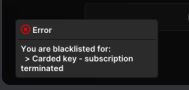
是因为你之前购买红擎,但是恶意退款过,所以你被拉黑!